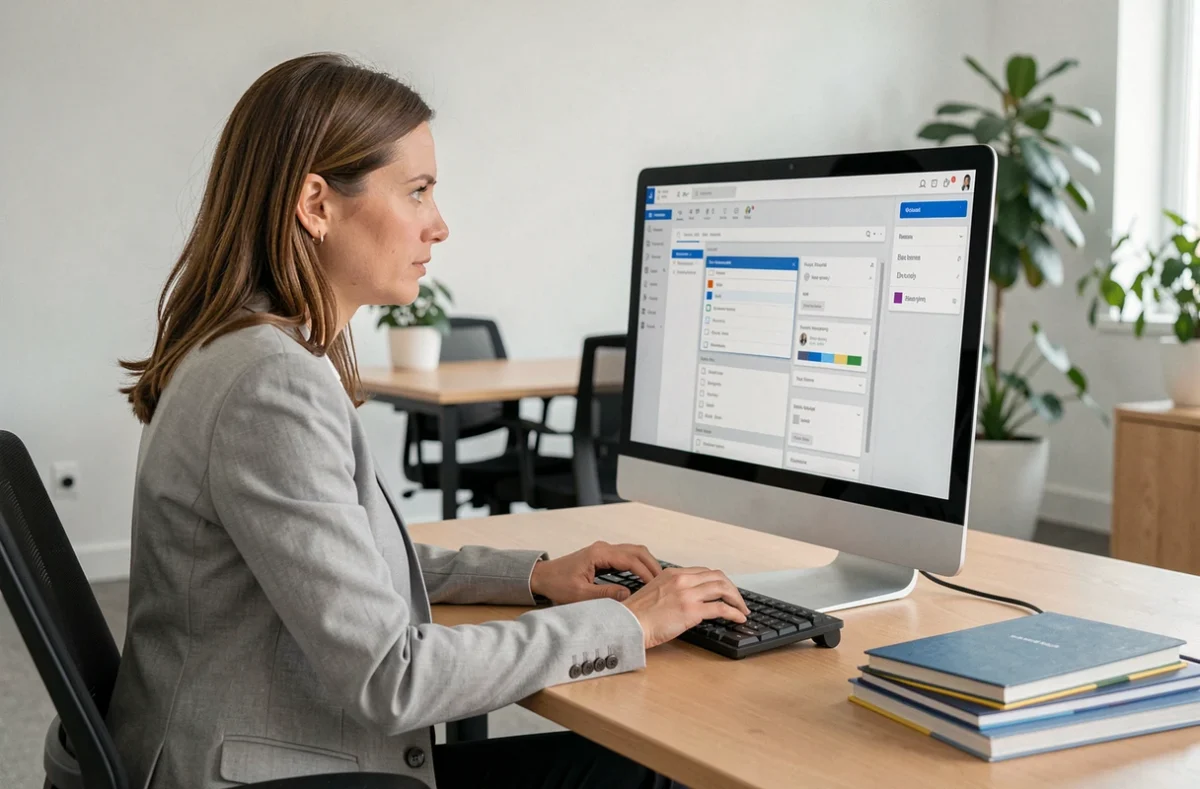
Zimbra bietet in der vom CG66 bereitgestellten Version mehrere Möglichkeiten zur Personalisierung. Einige Einstellungen können direkt von den Nutzern angepasst werden, andere sind serverseitig gesperrt. Bevor Sie Änderungen vornehmen, sollten Sie zunächst herausfinden, was der Administrator tatsächlich freigegeben hat. Themes, Anzeigeeinstellungen und Tastenkombinationen sind je nach installierter Version und den Richtlinien der IT-Abteilung des Départements nicht immer verfügbar.
Zimbra-Tastenkombinationen: der am meisten unterschätzte Hebel zur Personalisierung
Die Seiten der Mitbewerber konzentrieren sich auf Logos, Favicons und Oberflächenfarben. Tastenkombinationen werden hingegen nicht behandelt, obwohl sie die direkteste Möglichkeit bieten, die tägliche Arbeit mit Zimbra zu erleichtern, ohne auf einen Administrator angewiesen zu sein.
Zimbra bietet Tastenkombinationen, um zwischen den Modulen Mail, Kontakte und Kalender zu wechseln, eine Nachricht zu verfassen, eine Suche zu starten oder die Ansicht zu ändern. Diese Tastenkombinationen funktionieren ohne Änderungen am Server, sofern die klassische Weboberfläche aktiviert ist.
Wer täglich mehrere Dutzend E-Mails bearbeitet, spart messbar Zeit, wenn häufige Mausbewegungen entfallen. Um die vollständige Liste der in Ihrer Instanz verfügbaren Tastenkombinationen aufzurufen, öffnen Sie einfach die Zimbra-Einstellungen und anschließend den entsprechenden Tab. Fehlt dieser Tab oder ist er ausgegraut, hat der Administrator diese Funktion wahrscheinlich eingeschränkt.
Sie können Zimbra CG66 für eine bessere Nutzererfahrung personalisieren, indem Sie diese Tastenkombinationen mit den weiter unten beschriebenen Einstellungen kombinieren.
Zimbra-Nutzereinstellungen beim CG66: Was sich ändern lässt und was nicht
Die Unterscheidung zwischen Nutzereinstellungen und Administratoreinstellungen ist die häufigste Ursache für Verwirrung. Eine ausgegraute Einstellung ist kein Fehler, sondern eine serverseitige Einschränkung. Wenden Sie sich am besten an den IT-Support des CG66, statt nach einer Umgehungslösung zu suchen.
| Einstellung | Vom Nutzer änderbar | Administrator erforderlich |
|---|---|---|
| Nachrichtenanzeige (HTML oder Nur-Text) | Ja | Nein |
| Anzahl der Nachrichten pro Seite | Ja | Nein |
| Bilder automatisch herunterladen | Ja | Nein |
| Oberflächenfarbdesign | Je nach Version unterschiedlich | Kann gesperrt sein |
| Favicon und Anmeldelogo | Nein | Ja (Befehl zmprov) |
| Hintergrund- und Sekundärfarben | Nein | Ja (zimbraSkinBackgroundColor) |
| Tastenkombinationen | Anzeigen ja, Anpassung je nach Konfiguration | Kann eingeschränkt sein |
| Lesebereich (Position, Aktivierung) | Ja | Nein |
Diese Tabelle fasst die häufigsten Fälle zusammen. Der Hinweis „Je nach Version unterschiedlich“ bedeutet, dass der CG66 möglicherweise eine Konfiguration verwendet, die von einer Standard-Zimbra-Installation abweicht. Bevor Sie Änderungen am Erscheinungsbild planen, sollten Sie sich beim IT-Support erkundigen, was sich anpassen lässt. Das ist der effizienteste Weg.
Einstellungen für die Nachrichtenanzeige
In der HTML-Ansicht werden Nachrichten mit ihrer ursprünglichen Formatierung (Fettdruck, Farben, eingebettete Bilder) angezeigt. In der Nur-Text-Ansicht wird die gesamte Formatierung entfernt und HTML-Tags werden unverändert dargestellt.
Für Mitarbeitende, die hauptsächlich interne E-Mails ohne komplexe Formatierung erhalten, verringert der Nur-Text-Modus visuelle Ablenkungen und beschleunigt das Laden. Diese Einstellung lässt sich unter „Einstellungen“ im Tab „Mail“ ändern, ohne dass ein Administrator eingreifen muss.
Lesebereich und Snippets
Wenn Sie Snippets aktivieren, wird beim Überfahren mit dem Mauszeiger eine Vorschau der ersten Nachrichtenzeile angezeigt. So können Sie Nachrichten schneller sortieren, ohne jede E-Mail zu öffnen. Die Option „Doppelklick öffnet in einem neuen Fenster“ ist hilfreich, wenn Sie zwei Nachrichten parallel vergleichen möchten. Beide Einstellungen finden Sie in den E-Mail-Einstellungen.
Barrierefreiheit in Zimbra CG66: Tastatur und Screenreader
Eine personalisierte Oberfläche ist nur dann sinnvoll, wenn sie für alle Mitarbeitenden nutzbar bleibt – auch für diejenigen, die mit der Tastatur oder einem Screenreader navigieren. Dieser Aspekt fehlt in den üblichen Zimbra-Anleitungen.
Die Wahl des Themes wirkt sich direkt auf Kontrast und Lesbarkeit aus. Ein helles Theme mit hellgrauer Schrift bietet für Menschen mit Sehbehinderung möglicherweise zu wenig Kontrast. Wenn der CG66 mehrere Themes anbietet, verbessert die Wahl des Themes mit dem höchsten Text-Hintergrund-Kontrast die Lesbarkeit für alle Nutzer, nicht nur für Menschen mit Behinderung.
- Prüfen Sie den Kontrast des aktiven Themes mit einem Online-Tool zur WCAG-Kontrastprüfung (empfohlenes Mindestverhältnis für Fließtext: 4,5:1)
- Verwenden Sie für alle häufigen Aktionen Tastenkombinationen (Navigation zwischen Modulen, Verfassen, Suche), damit Sie nicht ausschließlich auf die Maus angewiesen sind
- Deaktivieren Sie das automatische Herunterladen von Bildern, wenn der Screenreader eingebettete visuelle Inhalte nicht korrekt interpretiert. Dadurch werden auch störende Elemente beim Vorlesen der Nachrichten reduziert
- Stellen Sie den Lesebereich unten statt seitlich ein, da diese Anordnung die lineare Navigation mit der Tastatur erleichtert
Für diese Anpassungen ist kein Eingreifen des Administrators erforderlich. Sie lassen sich in den Nutzereinstellungen vornehmen und verbessern die Nutzung, ohne die Lesbarkeit für andere Mitarbeitende zu beeinträchtigen.
Zimbra-Themes und Erscheinungsbild: Grenzen für Nutzer
Änderungen an Logo, Favicon und globalen Farben erfolgen über Serverbefehle (zmprov modifyDomain, zmprov modifyConfig). Diese Vorgänge sind dem Administrator des CG66 vorbehalten und können nicht über die Benutzeroberfläche ausgeführt werden.
In der Praxis können Mitarbeitende nur ein Theme aus den vom Administrator bereitgestellten Optionen auswählen. Wird nur ein Theme angeboten, gibt es keine Auswahlmöglichkeit. Sind mehrere verfügbar, lässt sich das Theme unter „Einstellungen“ im Bereich „Erscheinungsbild“ oder „Theme“ ändern.
Wann Sie sich an den Support wenden sollten
- Das Standard-Theme bietet für manche Mitarbeitende zu wenig Kontrast
- Eine nützliche Einstellung (Tastenkombinationen, Lesebereich) ist ausgegraut
- Das Zimbra-Webmail verhält sich je nach den im Dienst verwendeten Browsern unterschiedlich
Wenn Sie in Ihrer Anfrage die betreffende Einstellung genau angeben (Parametername, Tab in den Einstellungen), kann die IT-Abteilung sie schneller bearbeiten.
Die Personalisierung von Zimbra CG66 beruht auf zwei unterschiedlichen Möglichkeiten: direkt zugänglichen Nutzereinstellungen und Serverparametern, für die eine formelle Anfrage erforderlich ist. Wenn Sie vorab feststellen, welche davon betroffen ist, vermeiden Sie unnötige Änderungen und falsch zugewiesene Support-Tickets.