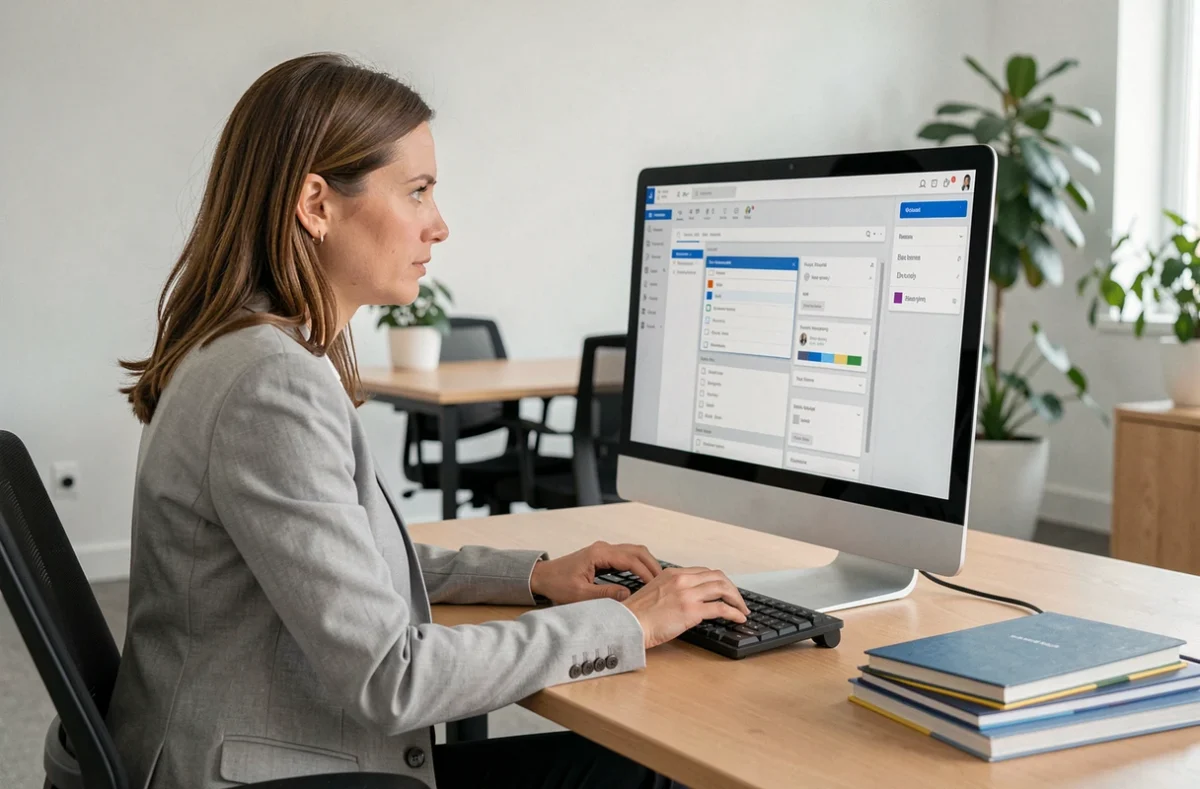
Zimbra, en la versión implementada por el CG66, ofrece varias capas de personalización. Algunas dependen directamente del usuario; otras están bloqueadas en el servidor. Antes de modificar nada, el primer paso consiste en identificar qué permite realmente el administrador. Los temas, las preferencias de visualización y los atajos de teclado no siempre están disponibles: depende de la versión instalada y de las políticas del servicio informático departamental.
Atajos de teclado de Zimbra: la opción de personalización más infravalorada
Las páginas de la competencia se centran en los logotipos, los favicons y los colores de la interfaz. Ninguna aborda los atajos de teclado, que son la forma más directa de agilizar el uso diario de Zimbra sin depender de un administrador.
Zimbra ofrece atajos para navegar entre los módulos de Correo, Contactos y Calendario, redactar un mensaje, iniciar una búsqueda o cambiar de vista. Estos atajos funcionan sin modificar el servidor, siempre que esté activa la interfaz web clásica.
Un empleado que gestiona varias decenas de correos al día ahorra un tiempo considerable al evitar ir y venir con el ratón. Para consultar la lista completa de atajos disponibles en su instancia, basta con abrir las preferencias de Zimbra y, después, la pestaña dedicada a los atajos. Si esta pestaña no aparece o está atenuada, es señal de que el administrador ha restringido esta función.
Es posible personalizar Zimbra CG66 para disfrutar de una mejor experiencia combinando estos atajos con los ajustes de preferencias que se detallan más abajo.

Preferencias de usuario de Zimbra CG66: qué se puede modificar y qué no
La distinción entre los ajustes de usuario y los del administrador es la causa más frecuente de confusión. Una preferencia atenuada no es un error: es una restricción del servidor. Es mejor ponerse en contacto con el soporte informático del CG66 que buscar una forma de eludirla.
| Ajuste | Modificable por el usuario | Requiere al administrador |
|---|---|---|
| Visualización de los mensajes (HTML o texto sin formato) | Sí | No |
| Número de mensajes por página | Sí | No |
| Descarga automática de imágenes | Sí | No |
| Tema de color de la interfaz | Varía según la versión | Puede estar bloqueado |
| Favicon y logotipo de inicio de sesión | No | Sí (comando zmprov) |
| Colores de fondo y colores secundarios | No | Sí (zimbraSkinBackgroundColor) |
| Atajos de teclado | Consulta: sí; personalización: variable | Puede estar restringida |
| Panel de lectura (posición, activación) | Sí | No |
Esta tabla resume los casos más habituales. La columna «Varía según la versión» indica que el CG66 puede utilizar una configuración distinta de la estándar de Zimbra. Antes de planificar un cambio de apariencia, confirmar con el soporte informático qué se puede modificar es la opción más eficaz.
Ajustes de visualización de los mensajes
La visualización en HTML permite leer los mensajes con su formato original (negrita, colores e imágenes integradas). La visualización en texto sin formato elimina todo el formato y muestra las etiquetas HTML tal cual.
Para los empleados que reciben principalmente correos internos sin un formato complejo, el modo de texto sin formato reduce las distracciones visuales y acelera la carga. Esta opción se configura en Preferencias, en la pestaña Correo, sin intervención del administrador.
Panel de lectura y fragmentos
Activar los fragmentos (vista previa de la primera línea del mensaje al pasar el cursor) permite clasificar los mensajes más rápidamente sin abrir cada correo. La opción «al hacer doble clic, abrir en una ventana nueva» resulta útil para comparar dos mensajes en paralelo. Ambos ajustes se encuentran en las preferencias de correo.
Accesibilidad de Zimbra CG66: teclado y lector de pantalla
Una interfaz personalizada solo es útil si sigue siendo accesible para todos los empleados, incluidos quienes navegan con el teclado o utilizan un lector de pantalla. Este aspecto no se suele tratar en las guías habituales sobre Zimbra.
La elección del tema influye directamente en el contraste y la legibilidad. Un tema con fondo claro y texto gris claro plantea problemas de contraste a las personas con baja visión. Si el CG66 ofrece varios temas, elegir el que tenga la mayor relación de contraste entre el texto y el fondo mejora la legibilidad para todos los usuarios, no solo para quienes tienen una discapacidad.
- Comprobar el contraste del tema activo con una herramienta en línea para evaluar el contraste según las WCAG (se recomienda una relación mínima de 4,5:1 para el texto normal)
- Utilizar los atajos de teclado para las acciones habituales (navegación entre módulos, redacción y búsqueda) y no depender exclusivamente del ratón
- Desactivar la descarga automática de imágenes si el lector de pantalla interpreta mal el contenido visual integrado; esto también reduce las interrupciones al leer los mensajes
- Configurar el panel de lectura en la parte inferior en lugar de en un lateral, ya que esta disposición facilita la navegación lineal con el teclado
Estos ajustes no requieren la intervención del administrador. Se configuran en las preferencias de usuario y mejoran la experiencia sin perjudicar la legibilidad para los demás empleados.

Temas y apariencia de Zimbra: límites para el usuario
Los cambios de logotipo, favicon y colores globales se realizan mediante comandos del servidor (zmprov modifyDomain, zmprov modifyConfig). Estas operaciones están reservadas al administrador del CG66 y no se pueden ejecutar desde la interfaz de usuario.
En la práctica, un empleado solo puede seleccionar uno de los temas que el administrador haya puesto a su disposición. Si solo se ofrece un tema, no hay nada que elegir. Si hay varios disponibles, el cambio se realiza en Preferencias, en la sección Apariencia o Tema.
Cuándo enviar una solicitud al soporte
- El tema predeterminado tiene un contraste insuficiente para algunos empleados
- Una preferencia útil (atajos, panel de lectura) aparece atenuada
- El correo web de Zimbra se comporta de forma distinta según los navegadores utilizados en el servicio
Indicar en la solicitud el ajuste concreto en cuestión (nombre del parámetro, pestaña de preferencias) agiliza su tramitación por parte del servicio informático.
La personalización de Zimbra CG66 se basa en dos opciones distintas: las preferencias de usuario, accesibles directamente, y los parámetros del servidor, que requieren una solicitud formal. Identificar cuál de las dos corresponde antes de actuar evita manipulaciones innecesarias y solicitudes de soporte mal dirigidas.