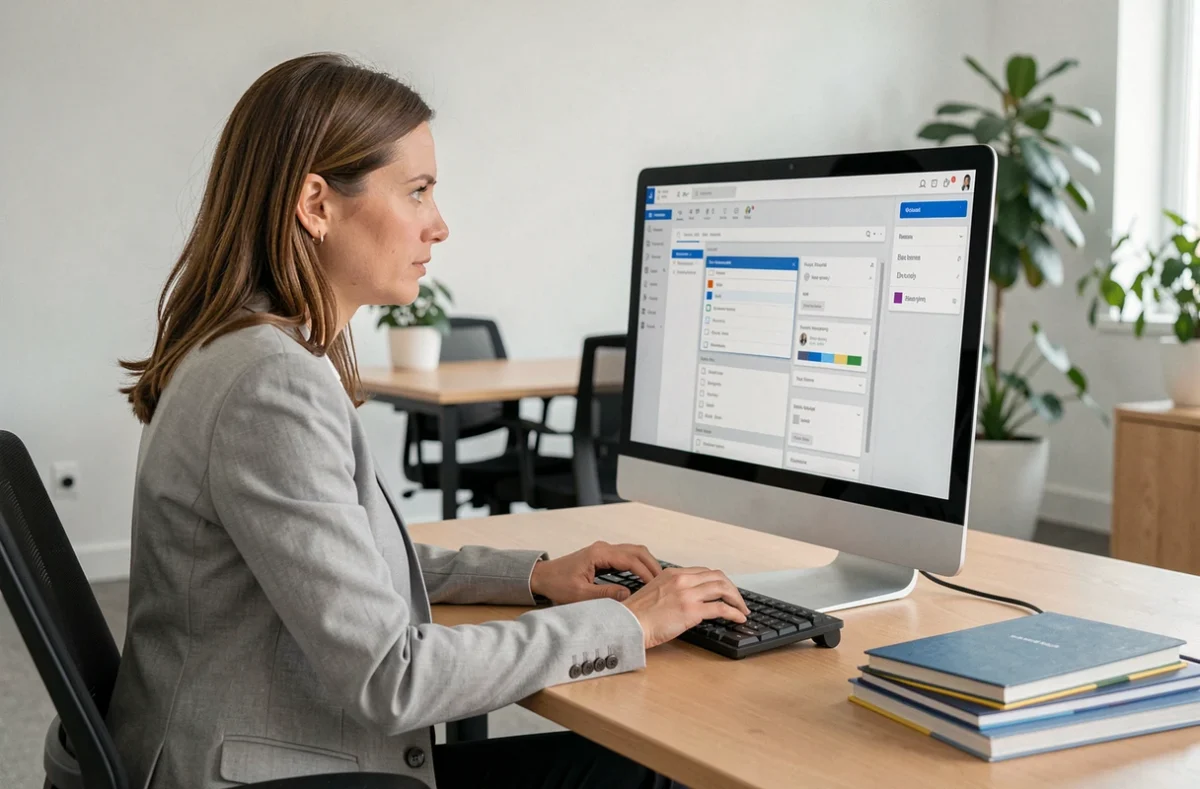
Zimbra biedt in de versie die door het CG66 wordt gebruikt verschillende mogelijkheden om de omgeving aan te passen. Sommige instellingen kan de gebruiker zelf wijzigen, andere zijn aan de serverzijde vergrendeld. Voordat u iets aanpast, moet u eerst nagaan wat de beheerder daadwerkelijk toestaat. Thema’s, weergavevoorkeuren en sneltoetsen zijn niet altijd beschikbaar; dat hangt af van de geïnstalleerde versie en het beleid van de IT-afdeling van het departement.
Zimbra-sneltoetsen: de meest onderschatte manier om de omgeving aan te passen
Pagina’s van concurrenten richten zich vooral op logo’s, favicons en interfacekleuren. Sneltoetsen komen nergens aan bod, terwijl ze de meest directe manier zijn om het dagelijkse gebruik van Zimbra te stroomlijnen zonder afhankelijk te zijn van een beheerder.
Zimbra biedt sneltoetsen om tussen de modules Mail, Contacten en Agenda te navigeren, een bericht op te stellen, een zoekopdracht uit te voeren of van weergave te wisselen. Deze sneltoetsen werken zonder aanpassingen aan de server, zolang de klassieke webinterface actief is.
Wie dagelijks tientallen e-mails verwerkt, bespaart aantoonbaar tijd door minder vaak tussen toetsenbord en muis te wisselen. U vindt de volledige lijst met sneltoetsen voor uw Zimbra-omgeving via de Zimbra-voorkeuren en vervolgens het tabblad voor sneltoetsen. Ontbreekt dit tabblad of is het grijs weergegeven, dan heeft de beheerder deze functie waarschijnlijk beperkt.
U kunt Zimbra CG66 aanpassen voor een betere gebruikerservaring door deze sneltoetsen te combineren met de hieronder beschreven voorkeursinstellingen.

Gebruikersvoorkeuren in Zimbra CG66: wat u wel en niet kunt aanpassen
Het onderscheid tussen gebruikersinstellingen en beheerdersinstellingen zorgt het vaakst voor verwarring. Een grijs weergegeven voorkeur is geen bug, maar een beperking aan de serverzijde. Neem liever contact op met de IT-helpdesk van het CG66 dan te zoeken naar een manier om de beperking te omzeilen.
| Instelling | Aanpasbaar door de gebruiker | Beheerder nodig |
|---|---|---|
| Berichten weergeven (HTML of platte tekst) | Ja | Nee |
| Aantal berichten per pagina | Ja | Nee |
| Afbeeldingen automatisch downloaden | Ja | Nee |
| Kleurthema van de interface | Afhankelijk van de versie | Kan vergrendeld zijn |
| Favicon en inloglogo | Nee | Ja (opdracht zmprov) |
| Achtergrond- en secundaire kleuren | Nee | Ja (zimbraSkinBackgroundColor) |
| Sneltoetsen | Bekijken: ja, aanpassen: afhankelijk van de configuratie | Kan beperkt zijn |
| Leesvenster (positie, in- of uitschakelen) | Ja | Nee |
Deze tabel geeft een overzicht van de meest voorkomende situaties. De vermelding ‘Afhankelijk van de versie’ betekent dat het CG66 mogelijk een configuratie gebruikt die afwijkt van een standaardinstallatie van Zimbra. Voordat u wijzigingen aan het uiterlijk plant, is het het efficiëntst om bij de IT-helpdesk na te vragen wat u kunt aanpassen.
Instellingen voor de weergave van berichten
Met HTML-weergave kunt u berichten lezen met de oorspronkelijke opmaak, zoals vetgedrukte tekst, kleuren en ingesloten afbeeldingen. In de weergave als platte tekst verdwijnt alle opmaak en worden HTML-tags letterlijk weergegeven.
Voor medewerkers die vooral interne e-mails zonder complexe opmaak ontvangen, zorgt de weergave als platte tekst voor minder visuele afleiding en kortere laadtijden. U stelt dit in via Voorkeuren, het tabblad Mail, zonder tussenkomst van de beheerder.
Leesvenster en snippets
Door snippets in te schakelen (een voorbeeld van de eerste regel van een bericht wanneer u er met de muis overheen gaat), kunt u berichten sneller sorteren zonder elke e-mail te openen. De optie ‘dubbelklikken om in een nieuw venster te openen’ is handig om twee berichten naast elkaar te vergelijken. Beide instellingen vindt u bij de e-mailvoorkeuren.
Toegankelijkheid van Zimbra CG66: toetsenbord en schermlezer
Een aangepaste interface is alleen waardevol als alle medewerkers ermee kunnen werken, ook degenen die met een toetsenbord of schermlezer navigeren. In gebruikelijke handleidingen over Zimbra ontbreekt deze invalshoek.
De keuze van het thema heeft rechtstreeks invloed op het contrast en de leesbaarheid. Een licht thema met lichtgrijze tekst zorgt voor onvoldoende contrast voor mensen met een visuele beperking. Als het CG66 meerdere thema’s aanbiedt, verbetert de keuze voor het thema met de hoogste contrastverhouding tussen tekst en achtergrond de leesbaarheid voor iedereen, niet alleen voor mensen met een beperking.
- Controleer het contrast van het actieve thema met een online WCAG-contrastchecker (de aanbevolen minimumverhouding voor gewone tekst is 4,5:1)
- Gebruik sneltoetsen voor alle veelvoorkomende handelingen (navigeren tussen modules, berichten opstellen en zoeken), zodat u niet volledig afhankelijk bent van de muis
- Schakel het automatisch downloaden van afbeeldingen uit als de schermlezer ingesloten visuele inhoud niet goed interpreteert; zo wordt ook de hoeveelheid storende informatie tijdens het lezen van berichten beperkt
- Stel het leesvenster onderaan in plaats van aan de zijkant in, omdat u in deze positie gemakkelijker lineair met het toetsenbord kunt navigeren
Voor deze aanpassingen is geen tussenkomst van de beheerder nodig. Ze vallen onder de gebruikersvoorkeuren en verbeteren de gebruikservaring zonder de leesbaarheid voor andere medewerkers te verminderen.
Thema’s en uiterlijk van Zimbra: beperkingen voor gebruikers
Wijzigingen aan het logo, de favicon en de algemene kleuren worden uitgevoerd met serveropdrachten (zmprov modifyDomain, zmprov modifyConfig). Deze handelingen zijn voorbehouden aan de beheerder van het CG66 en kunnen niet vanuit de gebruikersinterface worden uitgevoerd.
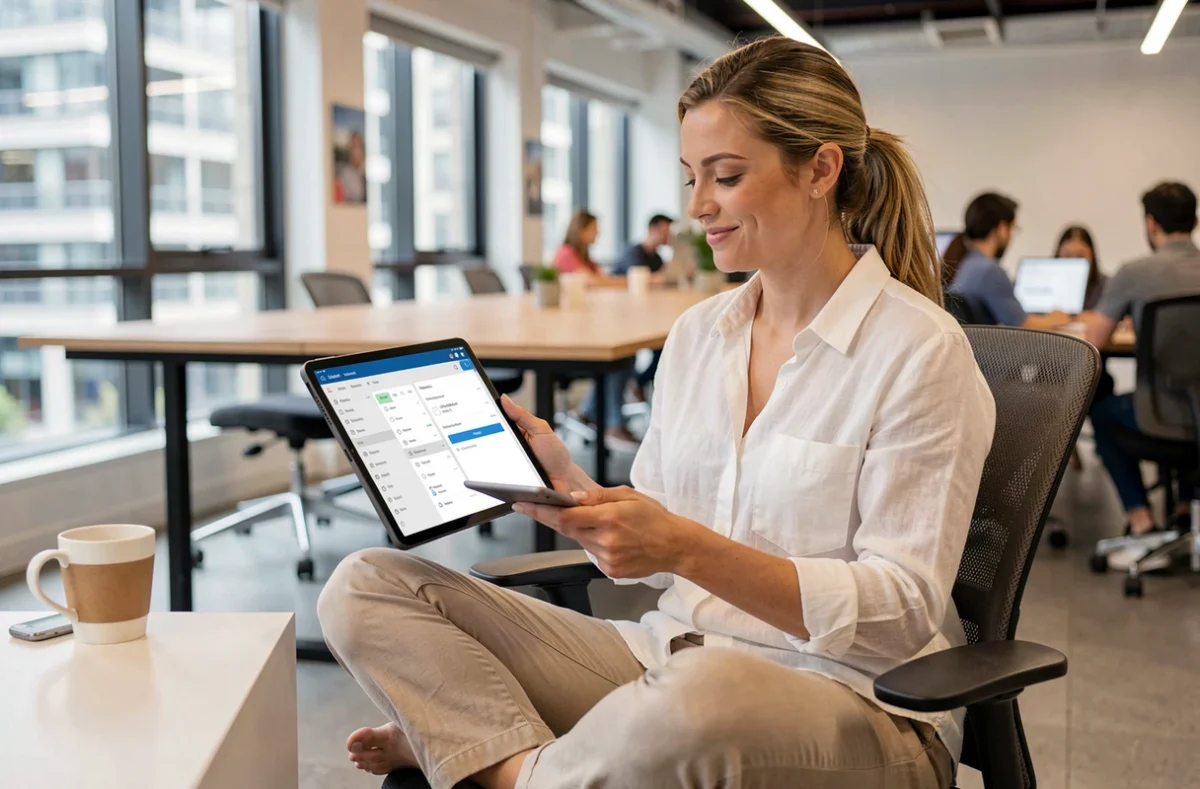
In de praktijk kan een medewerker alleen een thema kiezen uit de thema’s die de beheerder beschikbaar heeft gesteld. Als er maar één thema wordt aangeboden, valt er niets te kiezen. Zijn er meerdere thema’s beschikbaar, dan kunt u de keuze wijzigen via Voorkeuren, onder Vormgeving of Thema.
Wanneer u contact opneemt met de helpdesk
- Het standaardthema biedt voor sommige medewerkers onvoldoende contrast
- Een handige voorkeur (sneltoetsen, leesvenster) wordt grijs weergegeven
- De Zimbra-webmail gedraagt zich anders in de browsers die binnen de afdeling worden gebruikt
Vermeld bij uw verzoek precies om welke instelling het gaat (de naam van de parameter en het tabblad met voorkeuren). Zo kan de IT-afdeling uw verzoek sneller afhandelen.
Zimbra CG66 aanpassen kan op twee verschillende manieren: via gebruikersvoorkeuren die u rechtstreeks kunt wijzigen en via serverinstellingen waarvoor u een formeel verzoek moet indienen. Door eerst vast te stellen welke van de twee van toepassing is, voorkomt u onnodige handelingen en verkeerd ingediende supporttickets.