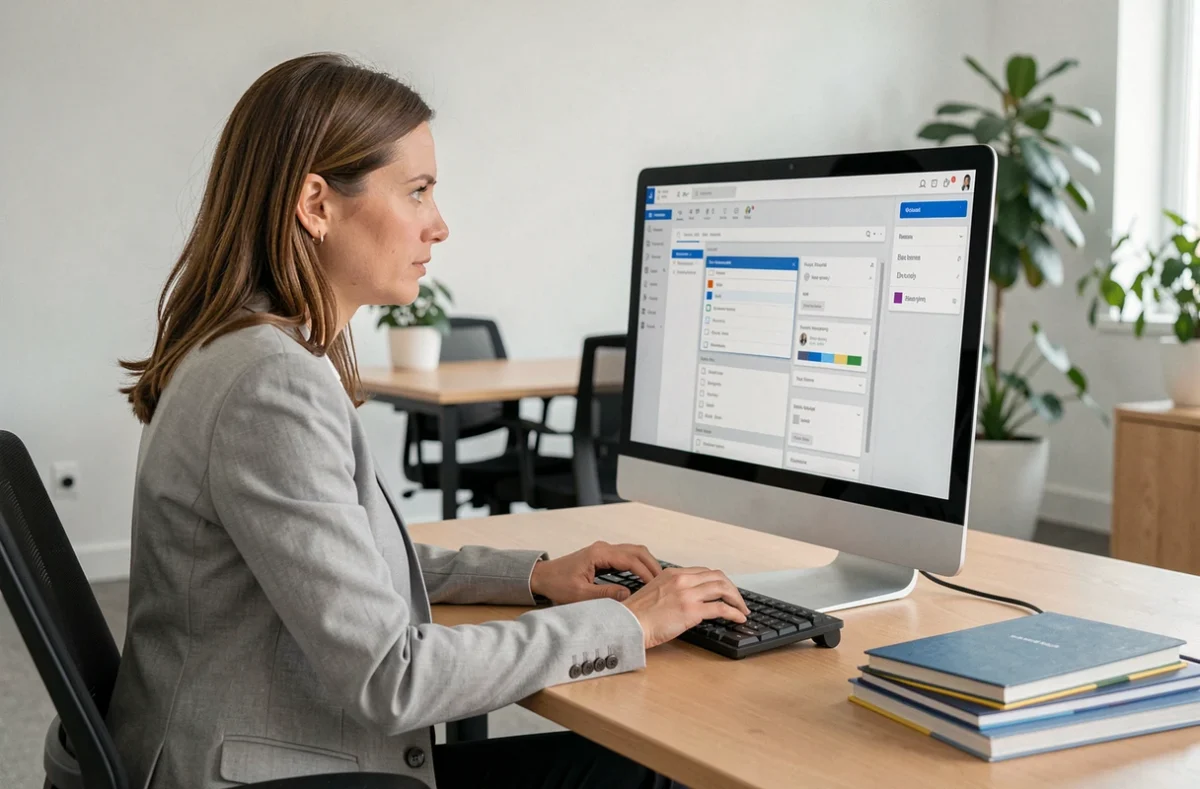
Zimbra, nella versione distribuita dal CG66, offre diversi livelli di personalizzazione. Alcuni dipendono direttamente dall’utente, altri sono bloccati lato server. Prima di modificare qualsiasi impostazione, il primo passo consiste nell’individuare ciò che l’amministratore consente effettivamente di fare. Temi, preferenze di visualizzazione e scorciatoie da tastiera non sono sempre disponibili: dipende dalla versione installata e dalle politiche del servizio informatico dipartimentale.
Scorciatoie da tastiera di Zimbra: la leva di personalizzazione più sottovalutata
Le pagine concorrenti si concentrano su loghi, favicon e colori dell’interfaccia. Nessuna tratta le scorciatoie da tastiera, che sono il modo più diretto per rendere più fluido l’uso quotidiano di Zimbra senza dipendere da un amministratore.
Zimbra offre scorciatoie per spostarsi tra i moduli Posta, Contatti e Calendario, scrivere un messaggio, avviare una ricerca o cambiare visualizzazione. Queste scorciatoie funzionano senza modifiche al server, a condizione che sia attiva l’interfaccia web classica.
Un dipendente che gestisce diverse decine di email al giorno risparmia tempo in modo tangibile evitando di passare continuamente dal mouse alla tastiera. Per consultare l’elenco completo delle scorciatoie disponibili nella propria istanza, basta aprire le preferenze di Zimbra e selezionare la scheda dedicata alle scorciatoie. Se la scheda non è presente o è disattivata, significa che l’amministratore ha limitato questa funzionalità.
È possibile personalizzare Zimbra CG66 per migliorare l’esperienza utente combinando queste scorciatoie con le impostazioni delle preferenze descritte più avanti.

Preferenze utente di Zimbra CG66: cosa si può modificare e cosa no
La distinzione tra impostazioni utente e impostazioni amministratore è la causa più frequente di confusione. Una preferenza disattivata non è un bug, ma una restrizione del server. È meglio contattare il supporto informatico del CG66 anziché cercare una soluzione alternativa.
| Impostazione | Modificabile dall’utente | Richiede l’intervento dell’amministratore |
|---|---|---|
| Visualizzazione dei messaggi (HTML o testo semplice) | Sì | No |
| Numero di messaggi per pagina | Sì | No |
| Download automatico delle immagini | Sì | No |
| Tema cromatico dell’interfaccia | Variabile a seconda della versione | Può essere bloccato |
| Favicon e logo di accesso | No | Sì (comando zmprov) |
| Colori di sfondo e colori secondari | No | Sì (zimbraSkinBackgroundColor) |
| Scorciatoie da tastiera | Consultazione sì, personalizzazione variabile | Possono essere limitate |
| Pannello di lettura (posizione, attivazione) | Sì | No |
Questa tabella riassume i casi più comuni. La dicitura «Variabile a seconda della versione» indica che il CG66 potrebbe utilizzare una configurazione diversa da quella standard di Zimbra. Prima di pianificare una modifica dell’aspetto, la soluzione più efficace è verificare con il supporto informatico quali impostazioni si possono modificare.
Impostazioni di visualizzazione dei messaggi
La visualizzazione in HTML consente di leggere i messaggi mantenendone la formattazione originale (grassetto, colori, immagini incorporate). La visualizzazione in testo semplice rimuove ogni formattazione e mostra i tag HTML così come sono.
Per i dipendenti che ricevono soprattutto email interne senza formattazioni complesse, la modalità testo semplice riduce le distrazioni visive e velocizza il caricamento. Questa opzione si imposta in Preferenze, nella scheda Posta, senza l’intervento dell’amministratore.
Pannello di lettura e snippet
Attivare gli snippet (l’anteprima della prima riga del messaggio al passaggio del mouse) permette di smistare più rapidamente le email senza aprirle una per una. L’opzione «il doppio clic apre in una nuova finestra» è utile per confrontare due messaggi affiancati. Entrambe le impostazioni si trovano nelle preferenze di posta.
Accessibilità di Zimbra CG66: tastiera e lettore di schermo
Un’interfaccia personalizzata è utile solo se rimane accessibile a tutti i dipendenti, compresi coloro che navigano con la tastiera o utilizzano un lettore di schermo. Questo aspetto è assente dalle guide abituali su Zimbra.
La scelta del tema influisce direttamente sul contrasto e sulla leggibilità. Un tema con sfondo chiaro e testo grigio chiaro crea problemi di contrasto per le persone ipovedenti. Se il CG66 propone più temi, scegliere quello con il rapporto di contrasto testo/sfondo più elevato migliora la leggibilità per tutti gli utenti, non solo per le persone con disabilità.
- Verificare il contrasto del tema attivo con uno strumento online per il test del contrasto WCAG (rapporto minimo consigliato di 4,5:1 per il testo corrente)
- Usare le scorciatoie da tastiera per tutte le operazioni più comuni (spostamento tra moduli, composizione, ricerca), così da non dipendere esclusivamente dal mouse
- Disattivare il download automatico delle immagini se il lettore di schermo interpreta male i contenuti visivi incorporati; in questo modo si riduce anche il rumore durante la lettura dei messaggi
- Impostare il pannello di lettura in basso anziché lateralmente, perché questa disposizione facilita la navigazione lineare con la tastiera
Queste modifiche non richiedono l’intervento dell’amministratore. Rientrano nelle preferenze utente e migliorano l’esperienza senza compromettere la leggibilità per gli altri dipendenti.
Temi e aspetto di Zimbra: i limiti per l’utente
Le modifiche al logo, alla favicon e ai colori globali richiedono comandi lato server (zmprov modifyDomain, zmprov modifyConfig). Queste operazioni sono riservate all’amministratore del CG66 e non possono essere eseguite dall’interfaccia utente.
In pratica, un dipendente può solo scegliere tra i temi messi a disposizione dall’amministratore. Se è disponibile un solo tema, non c’è scelta. Se ce ne sono diversi, è possibile cambiarlo in Preferenze, nella sezione Aspetto o Tema.
Quando rivolgersi al supporto
- Il tema predefinito presenta un contrasto insufficiente per alcuni dipendenti
- Una preferenza utile (scorciatoie, pannello di lettura) risulta disattivata
- La webmail di Zimbra si comporta in modo diverso a seconda dei browser utilizzati nel servizio
Indicare con precisione l’impostazione interessata (nome del parametro, scheda delle preferenze) accelera la gestione della richiesta da parte del servizio informatico.
La personalizzazione di Zimbra CG66 si basa su due leve distinte: le preferenze utente accessibili direttamente e i parametri del server, per i quali è necessario presentare una richiesta formale. Capire quale dei due casi si applica prima di intervenire evita operazioni inutili e ticket di supporto indirizzati in modo errato.